
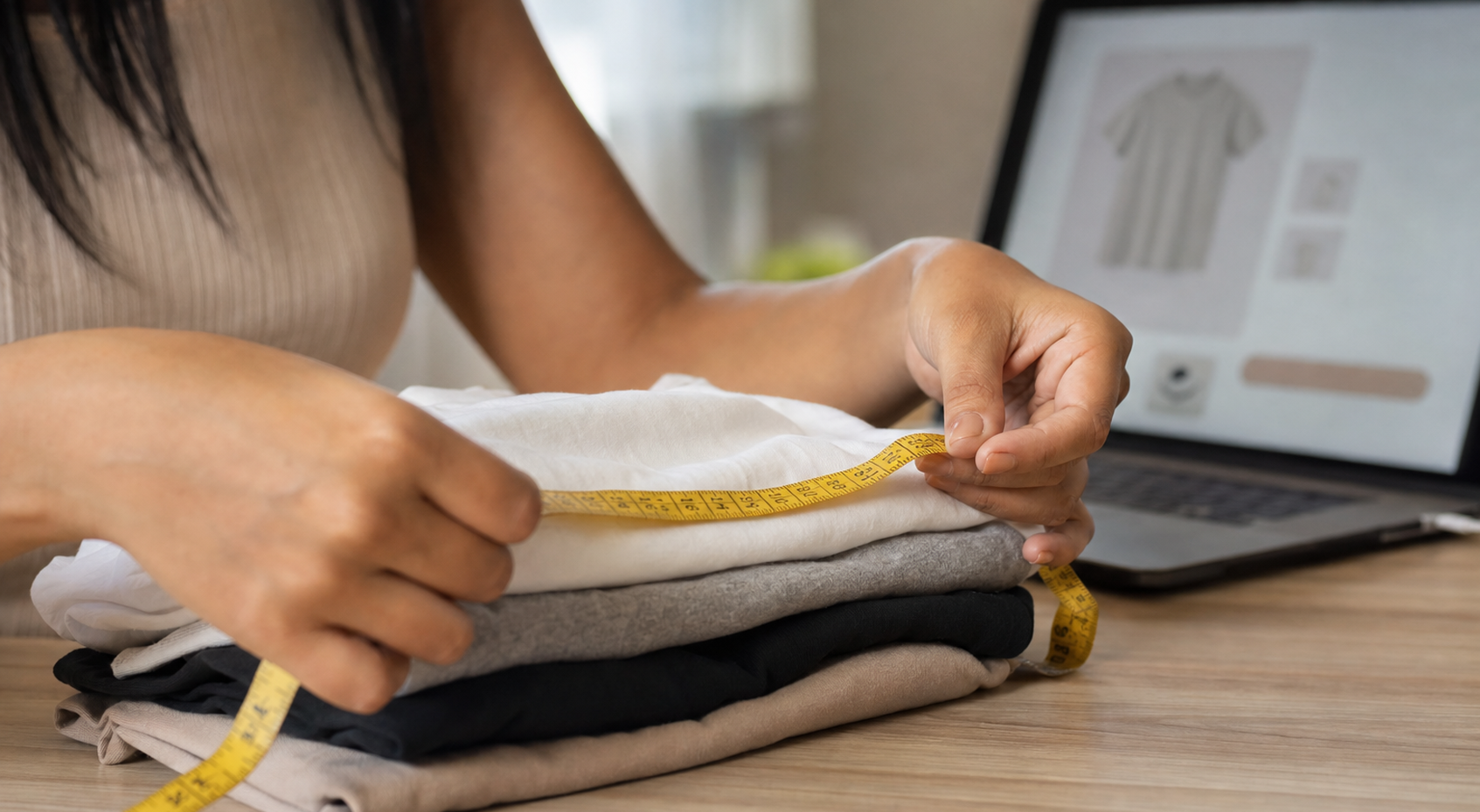
Como colocar tabela de medidas na Shopify tem três caminhos diferentes. Em primeiro lugar, dá pra subir uma imagem da tabela direto na descrição do produto, sem código e sem app. Em segundo, dá pra instalar um app dedicado (gratuito ou pago) que mostra a tabela como popup. Em terceiro, dá pra editar o tema e injetar uma tabela em HTML, com controle total. Cada caminho serve a uma loja diferente, e a escolha depende do número de produtos, do tipo de variação e da disposição pra mexer em código.
Quem vende roupa, calçado ou acessório na Shopify chega cedo na mesma pergunta. Em outras palavras, como deixar a tabela de medidas visível pro cliente antes da compra, sem que ele precise sair da página de produto. A resposta importa porque devolução em loja de moda chega a 20% do faturamento sem essa informação clara, segundo dados do E-Commerce Brasil.
Esse post detalha os três caminhos, com prós e contras de cada um. Por isso, no fim, você vai saber qual deles se encaixa na sua operação sem testar e desistir três vezes.
Por que colocar tabela de medidas reduz devolução
A tabela de medidas é o conteúdo mais consultado da página de produto em loja de moda. De fato, em lojas com tabela visível, a taxa de troca por tamanho cai entre 15% e 30%. Por isso, mesmo o caminho mais simples (uma imagem) gera retorno mensurável em poucas semanas.
Além disso, tabela de medidas é um sinal de confiança. O cliente que enxerga centímetros exatos compra com menos hesitação, mesmo que a loja não tenha avaliação ainda. Em outras palavras, uma tabela bem feita compensa parte da falta de reputação que loja nova carrega.
Como colocar tabela de medidas na Shopify usando uma imagem na descrição
O caminho mais simples começa por aqui. Em primeiro lugar, monte a tabela em uma planilha (Google Sheets ou Excel), use uma ferramenta tipo Canva, e exporte como PNG ou JPG.
Para subir no produto, siga esses passos.
- Acesse o admin da Shopify e abra a página do produto.
- Role até a descrição e clique no ícone de inserir imagem.
- Faça upload da imagem da tabela ou cole a URL se já estiver hospedada.
- Posicione a imagem no fim da descrição, com uma legenda como “Confira a tabela de medidas”.
- Salve o produto e teste em mobile e desktop.
Prós desse caminho.
- Zero custo, zero código, zero app instalado.
- Funciona em todos os planos da Shopify, inclusive Basic.
- Mudanças rápidas: atualizar a tabela exige só refazer a imagem e subir de novo.
Contras desse caminho.
- Repetitivo em loja com muitos produtos: precisa subir a mesma imagem em cada produto.
- Imagem não responde a zoom bem no mobile, e o cliente precisa ampliar com o dedo.
- Não rastreia interação: você não sabe quantos clientes clicaram pra ver a tabela.
Esse caminho funciona bem em loja com até 30 produtos ativos. Acima disso, replicar a imagem em cada página vira tarefa cansativa e propensa a erro.
Como colocar tabela de medidas na Shopify com app dedicado
A Shopify App Store tem dezenas de apps de tabela de medidas, e a maior parte segue o mesmo padrão. Em outras palavras, você cria a tabela uma vez no painel do app, marca em quais produtos ou coleções ela aparece, e o app injeta um botão ou popup automaticamente.
Apps mais usados em 2026.
- Hulk Size Chart: gratuito até certo número de visualizações, com templates prontos.
- BSS Size Chart: gratuito com versão paga para múltiplas tabelas.
- Avada Size Chart: pago a partir de US$ 5,99 por mês, com personalização visual ampla.
- Easy Size Chart: gratuito, mais simples, sem suporte robusto.
Para instalar um app desse tipo, siga essa sequência.
- Abra a Shopify App Store dentro do admin (Apps → “Visit Shopify App Store”).
- Pesquise “size chart” ou “tabela de medidas”.
- Instale o app escolhido e autorize as permissões.
- Crie a tabela dentro do painel do app, definindo colunas, linhas e dados.
- Vincule a tabela a uma coleção, a um tipo de produto ou a produtos individuais.
- Teste o popup na página de produto pública e ajuste a posição do botão.
Prós desse caminho.
- Escala bem: uma tabela cobre dezenas de produtos por categoria.
- Visual responsivo já vem pronto, sem ajuste de mobile.
- Rastreamento de cliques em apps pagos, pra entender quem consulta.
Contras desse caminho.
- Carrega um app a mais no tema, o que pode afetar a velocidade da página.
- Versão gratuita dos apps costuma ter limite de visualizações por mês.
- Sai do controle da loja: se o app for descontinuado, a tabela some.
Por isso, como colocar tabela de medidas na Shopify com app vale a pena em loja com mais de 30 produtos e categorias claras (camisetas, calças, sapatos, vestidos).
Como colocar tabela de medidas na Shopify editando o código do tema
O caminho mais robusto envolve mexer no código do tema. Em primeiro lugar, vale dizer que esse caminho exige confiança em HTML básico, e que sempre vale duplicar o tema antes de editar.
A lógica é colocar um <details> ou um modal customizado dentro do template product.liquid ou main-product.liquid. Assim, o conteúdo vive dentro do tema e some quando o produto não tem variação.
Os passos gerais são esses.
- Duplique o tema atual em Loja online → Temas → Ações → Duplicar.
- Abra o editor de código no tema duplicado (Ações → Editar código).
- Localize o template do produto (
product.liquidousections/main-product.liquid). - Adicione o bloco com a tabela em HTML, usando
<details>para colapsar. - Use uma condição Liquid (
{% if product.type == "Camiseta" %}) para mostrar só nos produtos relevantes. - Salve, pré-visualize e publique o tema só depois do teste completo.
Exemplo simplificado do bloco em Liquid.
{% if product.type == "Camiseta" %}
  <details class="size-chart">
    <summary>Tabela de medidas</summary>
    <table>
      <tr><th>Tamanho</th><th>Largura</th><th>Comprimento</th></tr>
      <tr><td>P</td><td>50 cm</td><td>68 cm</td></tr>
      <tr><td>M</td><td>54 cm</td><td>70 cm</td></tr>
      <tr><td>G</td><td>58 cm</td><td>72 cm</td></tr>
    </table>
  </details>
{% endif %}
Prós desse caminho.
- Controle total sobre o visual, o gatilho de exibição e o conteúdo.
- Sem app extra carregando no tema, o que mantém a velocidade boa.
- Tabela vive dentro do tema, então não some se a loja trocar de app.
Contras desse caminho.
- Exige conforto com código, ou contratação de dev pontual.
- Manter a tabela em vários tipos de produto vira código repetitivo.
- Migração de tema quebra a customização, e o trabalho precisa ser refeito.
Em outras palavras, esse caminho vale a pena em loja com volume alto, equipe técnica disponível ou tema raramente trocado. Como colocar tabela de medidas na Shopify por código rende a melhor experiência possível, mas custa em manutenção.
Como decidir qual caminho usar
A decisão depende de três fatores principais.
| fator | imagem | app | código |
|---|---|---|---|
| Número de produtos | até 30 | 30 a 500 | acima de 500 |
| Conforto técnico | baixo | médio | alto |
| Necessidade de personalização | baixa | média | alta |
| Custo mensal | R$ 0 | R$ 0 a R$ 60 | R$ 0 + tempo de dev |
| Risco de quebra | mínimo | médio (depende do app) | médio (depende do tema) |
Em uma loja iniciante, comece pela imagem. Em uma loja em escala, vá pro app. Em uma loja com identidade visual rígida, parta pro código.
Por outro lado, vale lembrar que uma loja pode combinar dois caminhos. Por exemplo, imagem na descrição em produtos sem variação de tamanho e app em produtos de moda. Como colocar tabela de medidas na Shopify nunca foi uma escolha única.
Independente do caminho, vale também trabalhar o pós-venda pra reduzir devolução por tamanho. De forma prática, isso conversa com o que a Emanda já cobriu sobre aumentar conversão ecommerce, em que a comunicação pós-compra entra como ajuste 11 ou 12.
FAQ sobre como colocar tabela de medidas na Shopify
Dá pra colocar tabela de medidas na Shopify sem app?
Dá. O caminho mais simples é subir uma imagem da tabela na descrição do produto. Funciona em todos os planos, sem custo extra, mas não escala bem em loja com muitos produtos. Para volume maior, vale considerar um app dedicado da Shopify App Store ou edição direta do tema.
Qual o melhor app gratuito de tabela de medidas para Shopify?
Hulk Size Chart e BSS Size Chart são os mais usados na faixa gratuita. Ambos permitem criar tabelas básicas e vincular a produtos ou coleções. A diferença está no design dos templates e no suporte. Para loja em escala, vale subir pra versão paga (US$ 5 a US$ 15 por mês) por causa do rastreamento de cliques.
Como fazer a tabela de medidas aparecer só em produtos de roupa?
Com app, use a função de vincular a tabela a uma coleção ou tipo de produto (vestuário, por exemplo). Com código, use uma condição Liquid {% if product.type == "X" %} ou {% if product.tags contains "tabela-medidas" %}. Em ambos os casos, a tabela só aparece quando a condição for verdadeira.
A tabela de medidas atrapalha o SEO da página de produto?
Não, desde que o conteúdo apareça como texto pesquisável (em código ou em app que renderiza no HTML). Tabelas em imagem não são indexadas pelo Google, então perdem essa parte. Se SEO é prioridade, prefira o caminho do app ou do código.
Como colocar tabela de medidas na Shopify quando os produtos têm tamanhos diferentes?
A solução é criar várias tabelas e vinculá-las por coleção ou tipo. Por exemplo, uma tabela pra camisetas, outra pra calças, outra pra sapatos. Apps de tabela costumam permitir várias tabelas no painel. Em código, vale usar {% case product.type %} pra escolher qual bloco mostrar em cada produto.
O essencial
Como colocar tabela de medidas na Shopify tem três caminhos, e a escolha depende do tamanho da loja e do conforto técnico. Em primeiro lugar, imagem na descrição resolve em loja iniciante. Em segundo, app dedicado escala bem em loja com volume. Em terceiro, edição do tema entrega o melhor resultado em loja com equipe técnica.
Independente do caminho, a tabela de medidas paga o esforço em devolução evitada e em confiança do cliente. Por isso, mesmo a versão mais simples (uma imagem com cinco linhas) já compensa o trabalho de subir.
No fim das contas, vale começar pelo caminho mais fácil e migrar quando o volume justificar. De forma prática, perfeição em produto novo costuma adiar venda que poderia já estar acontecendo.